
Zum Inhalt springen

Wir haben SOTF Mods neu aufgebaut. Melde dich mit demselben Passwort erneut an.

Sons of the Forest Mod-Loader: RedLoader

Bring den Drucker mit v1.1.0

Originaltitel Bring the Printer

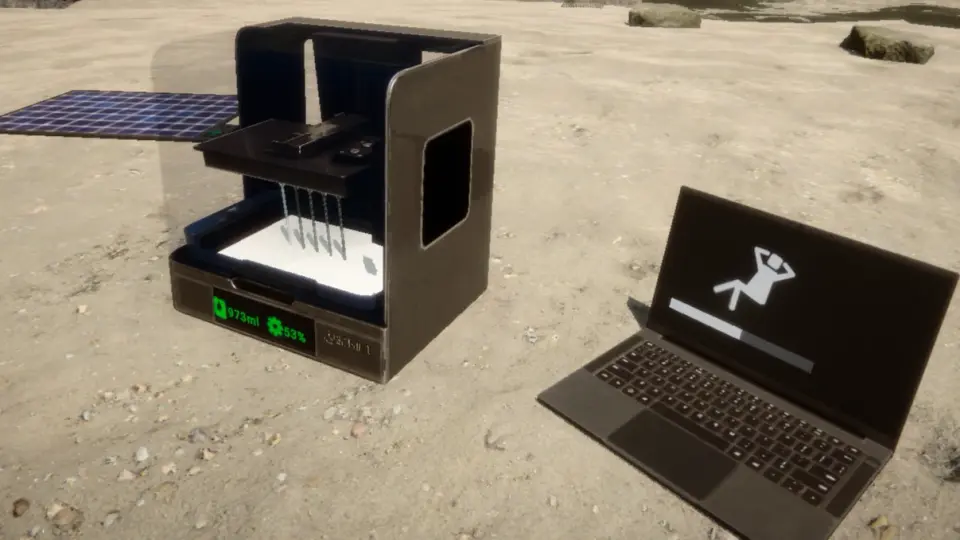
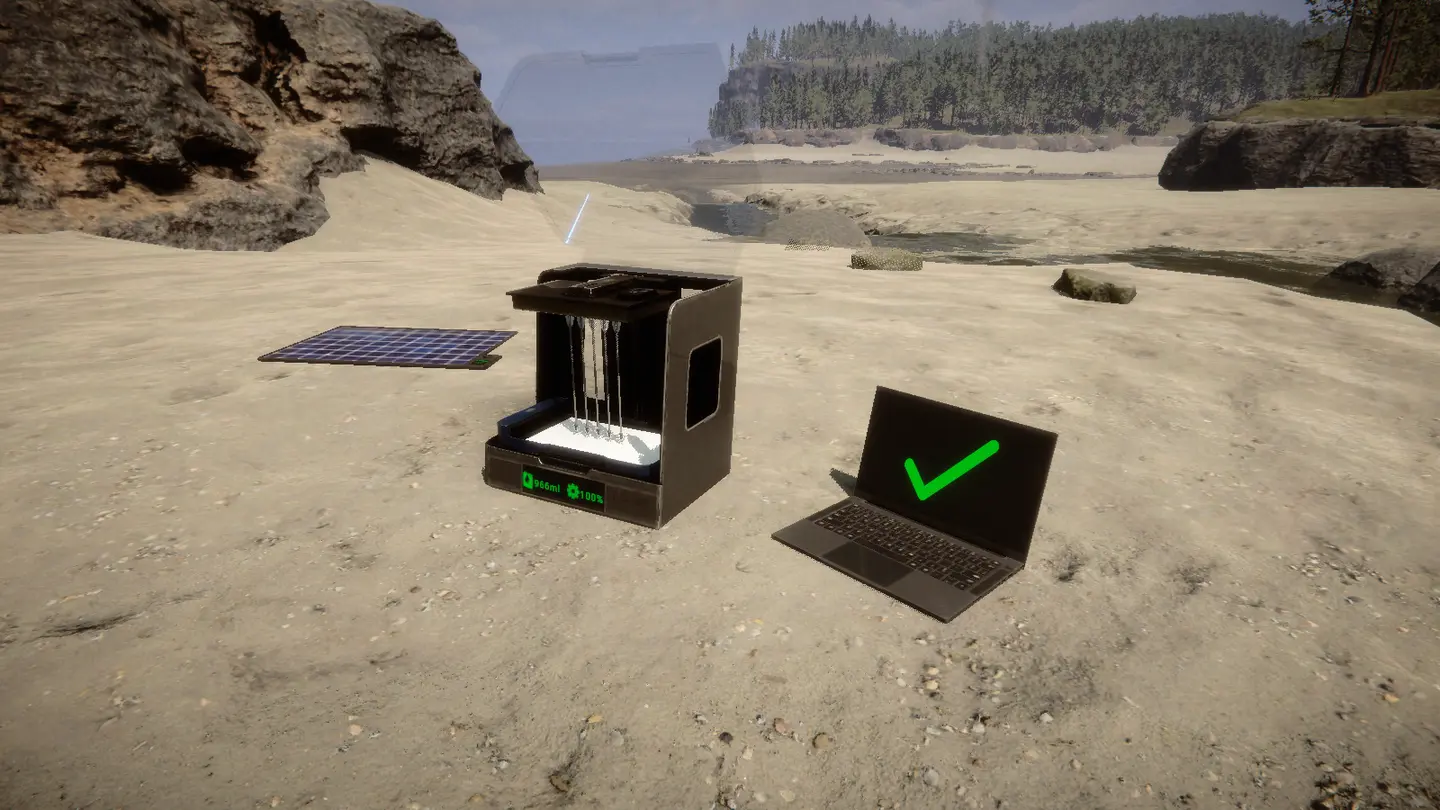
Zerlege einen 3D-Drucker in einem Bunker für Ersatzteile, nimm seinen Laptop mit und baue mit dem Blaupausenbuch einen funktionierenden Drucker an deiner Basis wieder auf, betrieben mit einem Solarpanel.

Übersetzt aus dem Original (Englisch)
ShokoCC Vertrauenswürdig Quality of Life

  • 4 4 Downloads
  • 0 Follower

Beschreibung

Bring the Printer

Nimm einen 3D-Drucker mit nach Hause. Zerlege einen Bunker-Drucker in Einzelteile, nimm seinen Laptop, baue beide an deiner Basis aus dem Blaupausenbuch wieder auf und versorge sie mit einem Solarpanel mit Strom.

Einzelspieler und Mehrspieler (jeder Spieler braucht den Mod). Erfordert RedLoader 0.8.6.

Funktionen

  • Bunker-3D-Drucker gehen kaputt, wenn du sie schlägst, und lassen 3D-Drucker-Teile fallen.
  • Schlage auf einen Bunker-Laptop, um ihn loszulösen und als Drucker-Laptop aufzuheben.
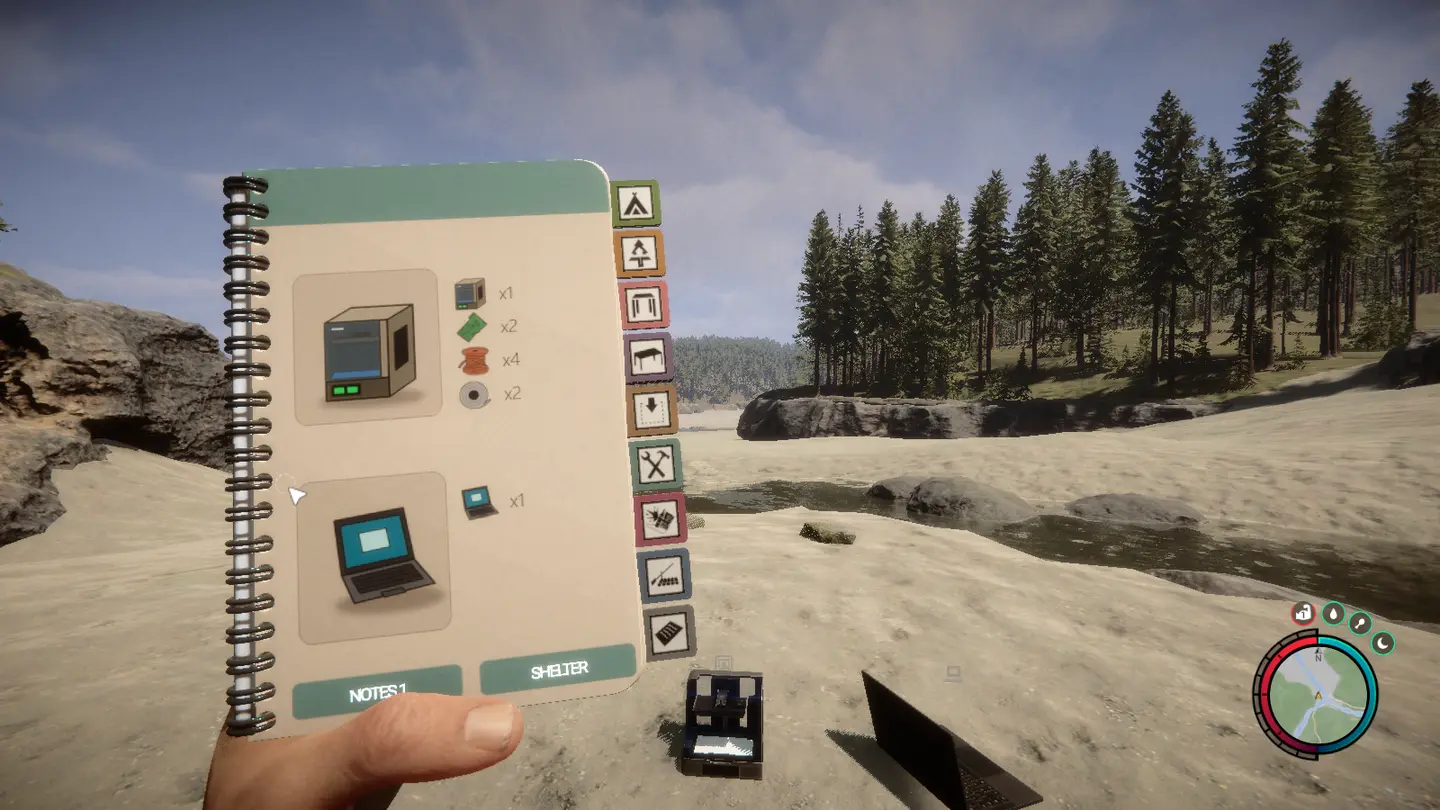
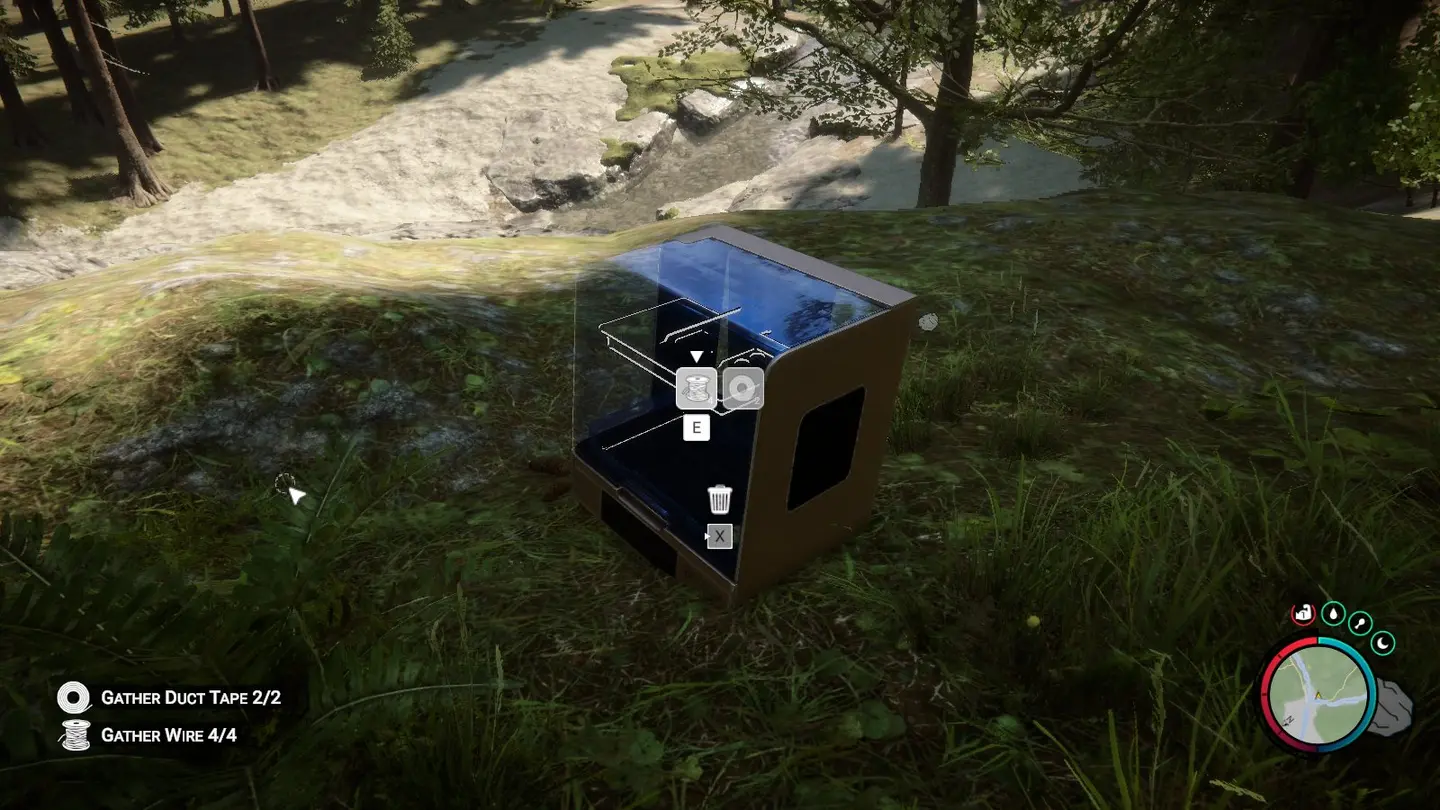
  • Eine neue Seite im Blaupausenbuch mit dem 3D-Drucker und dem Drucker-Laptop. Platziere sie und füge die Materialien wie bei jeder anderen Blaupause hinzu.
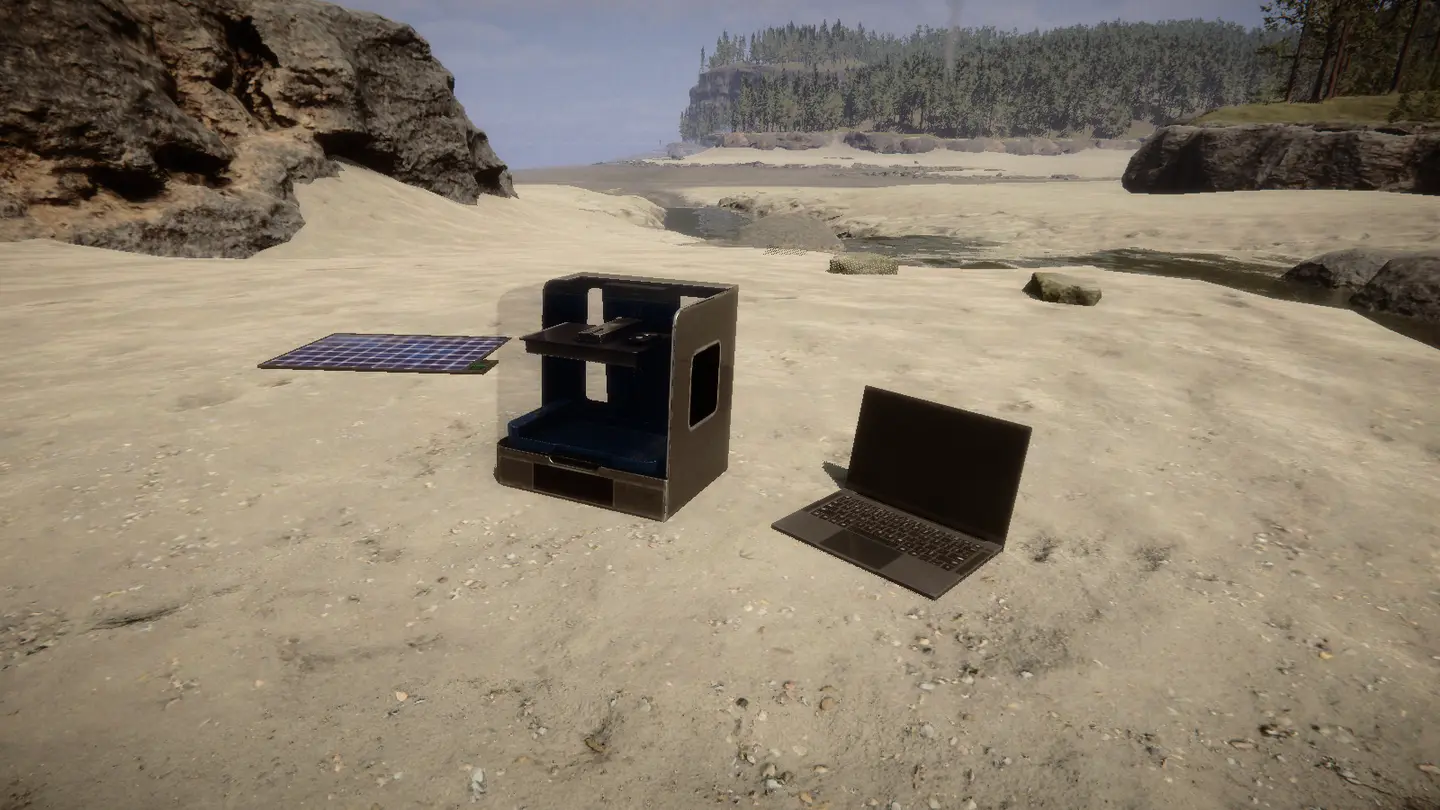
  • Beide sind elektrische Strukturen, wie Lampen. Verbinde den Laptop mit dem Drucker und den Drucker mit einem Solarpanel.
  • Ohne Strom sind sie aus: dunkle Bildschirme, keine Interaktion, und ein laufender Druck pausiert, bis der Strom zurückkommt.
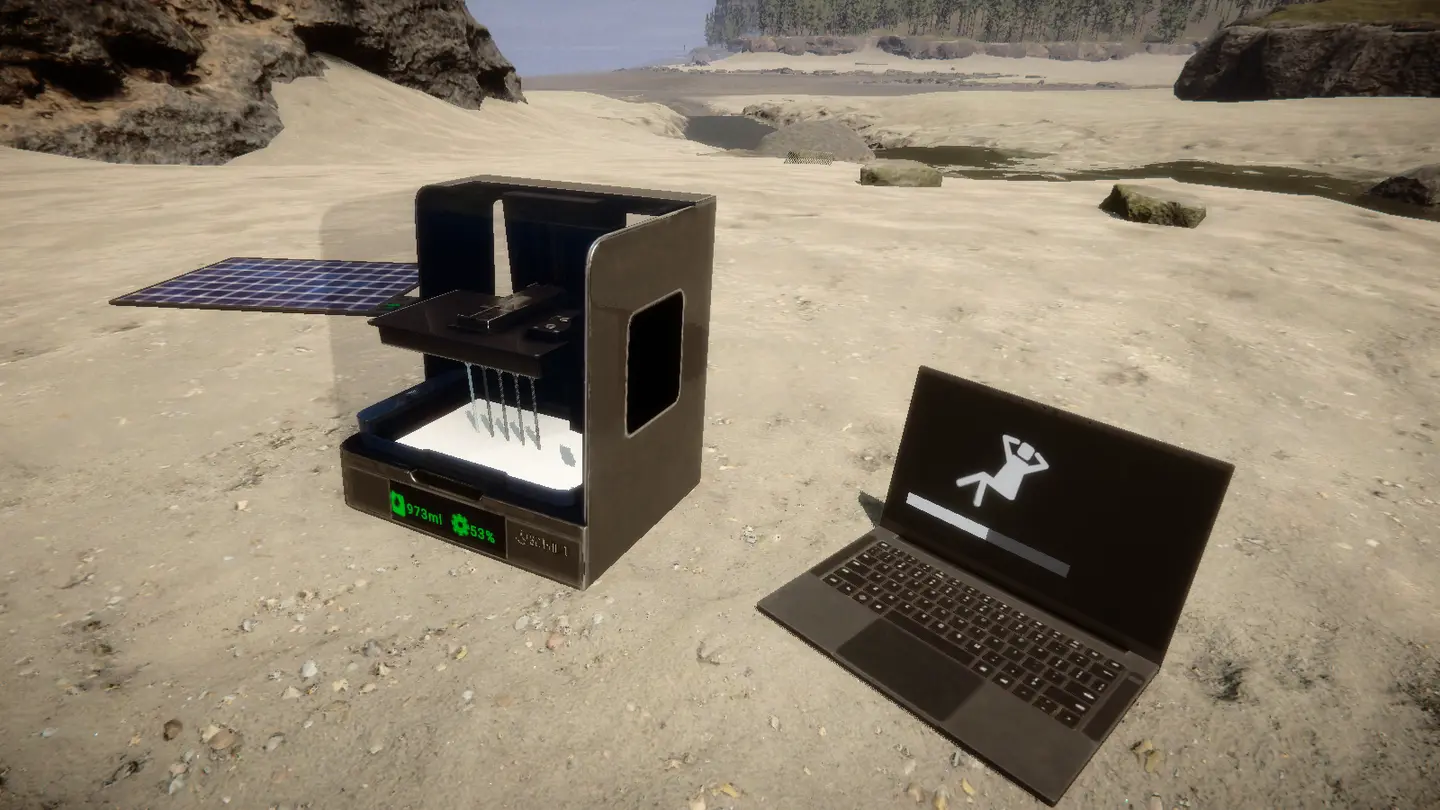
  • Der wieder aufgebaute Drucker ist ein echter Spiel-Drucker: fülle ihn mit Harz auf, wähle eine Blaupause am Laptop, drucke.
  • Wieder aufgebaute Drucker, Laptops, Harz, laufende Druckaufträge, fallengelassene Gegenstände und unfertige Blaupausen werden in deinem Speicherstand behalten. Ein Druck wird fortgesetzt, wenn der Strom zurück ist.
  • Bunker-Drucker funktionieren wie zuvor, ohne Strom, und kommen zurück, damit du immer mehr Teile bekommen kannst.

Anleitung

  1. Finde einen Bunker-Drucker. Unterhaltung, Wohnbereich, Bunker A oder Bunker B.

  2. Nimm den Laptop. Schlage einmal auf den Laptop. Er fällt als Drucker-Laptop herunter, den du aufheben kannst. Er kann nicht genommen werden, während er druckt.

  3. Zerlege den Drucker. Schlage darauf, bis er kaputt ist (drei Axtschläge), und hebe die 3D-Drucker-Teile auf.

  4. Platziere die Blaupausen. Öffne das Blaupausenbuch auf der Seite 3D-Drucker und platziere den Drucker und den Laptop.

  5. Füge die Materialien mit E hinzu, wie bei jeder anderen Blaupause:

    Struktur Materialien
    3D-Drucker 3D-Drucker-Teile x1, Leiterplatte x2, Draht x4, Klebeband x2
    Drucker-Laptop Drucker-Laptop x1
  6. Verkabele es. Verbinde mit dem Drahtwerkzeug den Laptop mit dem Drucker und den Drucker mit einem Solarpanel.

  7. Auffüllen und drucken. Sobald Strom vorhanden ist, verbindet sich der Laptop mit dem Drucker am selben Draht. Fülle den Drucker mit Harz auf und drucke.

Gut zu wissen

  • Ein Solarpanel liefert nachts keinen Strom. Füge eine Batterie hinzu, um nach Sonnenuntergang weiterzudrucken.
  • Ein Laptop pro Drucker. Zusätzliche Laptops am selben Draht bleiben unverbunden.
  • Zerstöre einen wieder aufgebauten Drucker oder Laptop wie jede andere Struktur. Er lässt seine 3D-Drucker-Teile oder den Drucker-Laptop fallen, damit du ihn verschieben kannst.
  • Drähte werden vom Spiel wie jeder andere Draht gespeichert.
  • Ein Bunker-Drucker kommt zurück, wenn du mehr als 60 m von ihm entfernt bist.

Mehrspieler

Funktioniert im Mehrspieler. Jeder Spieler muss den Mod installiert haben.

  • Wieder aufgebaute Drucker und Laptops sind echte Netzwerkobjekte. Harz, Druckfortschritt, Pause und die Laptop-Verbindung nutzen die eigene Drucker-Synchronisierung des Spiels.
  • Der Host entscheidet, wann ein Bunker-Drucker kaputtgeht und seine Teile fallen lässt. Er kommt zurück, wenn der Host mehr als 60 m entfernt ist. Andere Spieler sehen denselben Zustand.
  • Alles wird im Speicherstand des Hosts gespeichert.

Konsolenbefehle (F1)

  • spawnprinter platziert einen Drucker und einen Laptop vor dir (Einzelspieler oder Host).
  • breakprinter zerstört den Bunkerdrucker, den du gerade ansiehst.

Übersetzt aus dem Original (Englisch)

Versionen und Änderungsprotokoll

Die 1 Version
  1. v1.1.0 Neueste First release · 99,3 kB · 19 Downloads
  1. v1.1.0

    Neueste 99,3 kB

    First release

Kommentare

Bewertungen

Noch keine Bewertungen. Schreib die erste Bewertung zu diesem Mod.

Bewertung schreiben

Anmelden · Eine Bewertung pro Benutzer. Sei konkret: Version, was lief, was nicht.

So installierst du diesen Mod

Diese Schritte installieren Bring the Printer von Hand, ohne Manager.

SotF Mods Manager installiert und aktualisiert Mods und ihre Abhängigkeiten für dich. SotF Mods Manager holen

Dieser Mod braucht RedLoader, nicht BepInEx. BepInEx-Mods und -Anleitungen gelten nicht für Sons of the Forest.

  1. RedLoader installieren

    Verwende RedLoader 0.8.6 oder neuer.

    So installierst du RedLoader
  2. Bring the Printer v1.1.0 herunterladen

    v1.1.0 herunterladen
  3. ZIP in den Mods-Ordner entpacken

    Auf deinem PC in den Mods-Ordner des Spiels entpacken:

    Steam/steamapps/common/Sons Of The Forest/Mods

    Auf einem dedizierten Server in den Mods-Ordner des Servers entpacken:

    Sons Of The Forest Dedicated Server/Mods

    Behalte die Ordnerstruktur des ZIPs bei. Lege nicht das ZIP selbst in den Ordner.

  4. Spiel starten

    RedLoader lädt den Mod beim Start. Drücke im Hauptmenü F1, um die Mod-Liste zu sehen.

    Mehrspieler: Alle brauchen ihn.

Vollständige Installationsanleitung

Weitere Aktionen

Diesen Mod teilen

Badges für deine Seite

Füge ein Badge in ein README, einen Forenbeitrag oder Discord ein. Badges aktualisieren sich automatisch.

Downloads-Badge: Bring the PrinterVersion-Badge: Bring the PrinterKompatibilität-Badge: Bring the PrinterBewertung-Badge: Bring the Printer
QR-Code

Scanne ihn mit dem Handy, um die Seite zu öffnen.

Bring the Printer melden

Sag den Moderatoren, was nicht stimmt. Meldungen sind privat.

Grund

Links, Versionen oder alles, was den Moderatoren hilft. Bis zu 2000 Zeichen.

Freigabe von Bring the Printer zurückziehen?

Sie geht zurück auf „Wartet auf Freigabe“: Sie verschwindet aus der Hauptliste und kommt zurück in die Warteschlange „Neue Mods“.

  • Screenshot 1 von Bring the Printer
  • Screenshot 2 von Bring the Printer
  • Screenshot 3 von Bring the Printer
  • Screenshot 4 von Bring the Printer
  • Screenshot 5 von Bring the Printer
  • Screenshot 6 von Bring the Printer

1 / 6

Änderungsprotokoll

Kommentare

Bewertungen